
Gerenciar um ponto de venda físico é desafiador, mas o segredo do sucesso pode estar em adaptar recursos digitais ao processo de vendas. Uma dessas ferramentas é a Frente de Caixa Bling, um módulo exclusivo para gestão de PDV com a qualidade do ERP mais amado do Brasil.
Desenvolvido para incorporar funcionalidades inteligentes e agilizar o fluxo de vendas no dia a dia, o sistema oferece soluções que facilitam o controle de caixa, a gestão financeira e o acompanhamento de inventário.
Venha descobrir as vantagens da plataforma, como configurar e usar no dia a dia, e como fechar a Frente de Caixa Bling para manter o faturamento organizado.
Principais aprendizados
- A Frente de Caixa é um módulo para gestão de PDV integrado ao ERP do Bling e pode ser utilizada para automatizar o controle de vendas de lojas físicas.
- Os recursos incluem ferramentas para controle de caixas, controle de mesas (para bares e restaurantes), geração de notas fiscais, sincronização e atualização automática de estoque, gestão para múltiplos canais, fechamento diário, aplicação de descontos, devoluções e trocas.
- Para configurar a Frente de Caixa do Bling, basta adicionar a loja física na Central de Extensões. O passo a passo é intuitivo e simples.
- Cadastre-se e faça o teste grátis por 30 dias sem fidelidade!
O que é a Frente de Caixa do Bling?
É um sistema de gestão para ponto de venda (PDV), responsável por automatizar o controle de vendas, estoque, pagamentos, emissão de notas fiscais e recibos. Totalmente conectado ao ERP do Bling, é uma alternativa que permite organizar o fluxo de vendas, gestão de estoque e controle financeiro com recursos inteligentes.
A vantagem do módulo Frente de Caixa Bling é a possibilidade de centralizar o gerenciamento de lojas físicas e, para vender em múltiplos canais, integrá-las às lojas virtuais e marketplaces.
Dessa forma, as funções básicas estão disponíveis, como registrar vendas, aplicar descontos, acertar pagamentos e fazer o controle de caixa.
Ao mesmo tempo, você pode atualizar automaticamente a quantidade em estoque, acompanhar entradas e saídas, gerar notas para o consumidor e relatórios de vendas.
Quais são os recursos da Frente de Caixa?
As principais funcionalidades são:
- controle de caixa para vários operadores, registro de suprimentos, sangrias, fechamento e resumo de vendas;
- interface para controle de mesas em bares e restaurantes;
- sistema integrado para gerar notas fiscais (NFC-e) com apenas um clique;
- cadastro de produtos com múltiplos depósitos e sincronização automática;
- integração de canais físicos e digitais, ideal para gerenciar lojas físicas, virtuais e marketplaces como preferir;
- sistema integrável com balanças para vendas fracionadas em mercados;
- recebimento via Pix com Bling Conta Digital.
Como configurar a Frente de Caixa do Bling?
Para começar, clique em Central de Extensões, pesquise por Loja Física e adicione uma nova. Crie um nome para identificar o PDV no sistema e salve. A seguir, vá em Todas as configurações > Vendas > Frente de Caixa, habilite a opção Utilizar Controle de Caixa e salve.
Você também pode cadastrar vendedores. Basta acessar o menu Cadastros > Vendedores. No menu do lado direito, clique em Incluir um vendedor, adicione os dados, permissões, comissões e salve.
Para conseguir emitir notas pela Frente de Caixa, acesse Todas as configurações > Notas fiscais > Configurações de NFC-e. No campo Configurações de Emissão, selecione Tipo de ambiente da NFC-e > 1 – Produção. A seguir, preencha o campo Código de segurança do contribuinte e salve.
Assim como no ERP do Bling, o cadastro de produtos pode ser feito por meio de planilha de dados, notas de fornecedores ou preenchimento manual. Lembre-se de que, para emitir nota fiscal, é necessário apontar nome, SKU, preço, unidade, NCM e Origem de cada item.
Como usar a Frente de Caixa no dia a dia?
Clique no menu Vendas > Frente de Caixa, insira a loja, o troco disponível e salve. Na interface principal, use a aba Produto para encontrar os itens desejados, definir a quantidade e inseri-los no pedido. Preencha os dados do consumidor na aba Cliente e finalize com as informações de pagamento.
Ao fechar uma venda, você pode gerar uma Nota Fiscal de Consumidor, desde que tenha configurado o seu Certificado Digital na plataforma. Também é possível imprimir um comprovante de venda sem valor fiscal.
Todas as vendas ficam registradas e você pode consultar ou editar o pedido, se houver necessidade.
Quer ver um passo a passo completo de como usar a Frente de Caixa no dia a dia? Assista ao vídeo:
Como é a interface da Frente de Caixa?
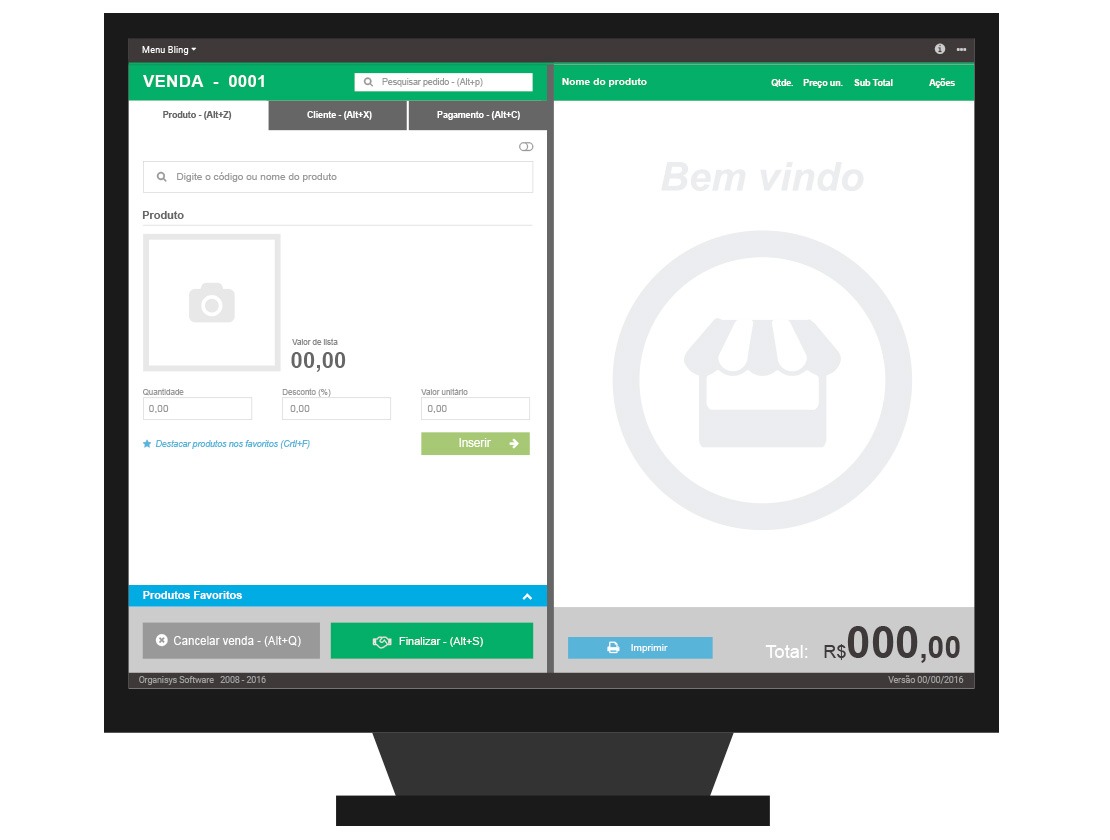
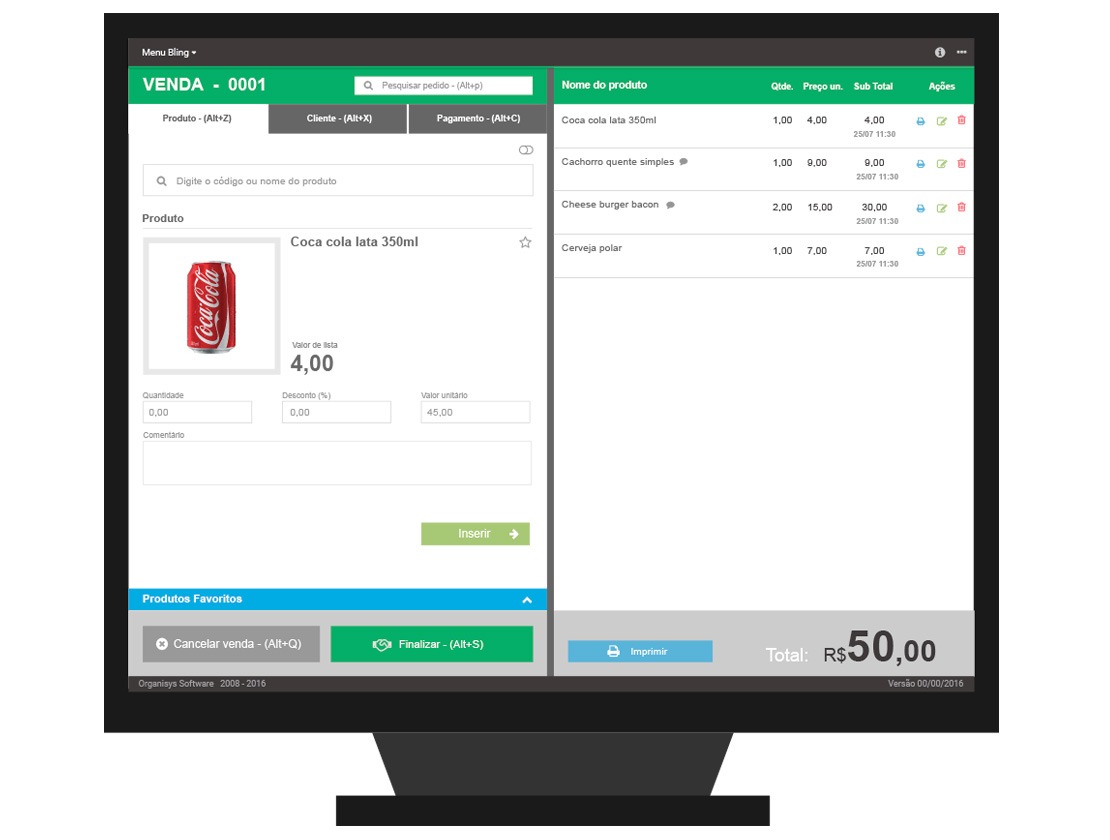
A tela inicial resume as principais informações do processo de vendas e é dividida em duas partes. À esquerda, está a área de inserção e conferência de dados. À direita, você vê uma lista completa dos itens do pedido e a soma do valor da compra no canto inferior direito.
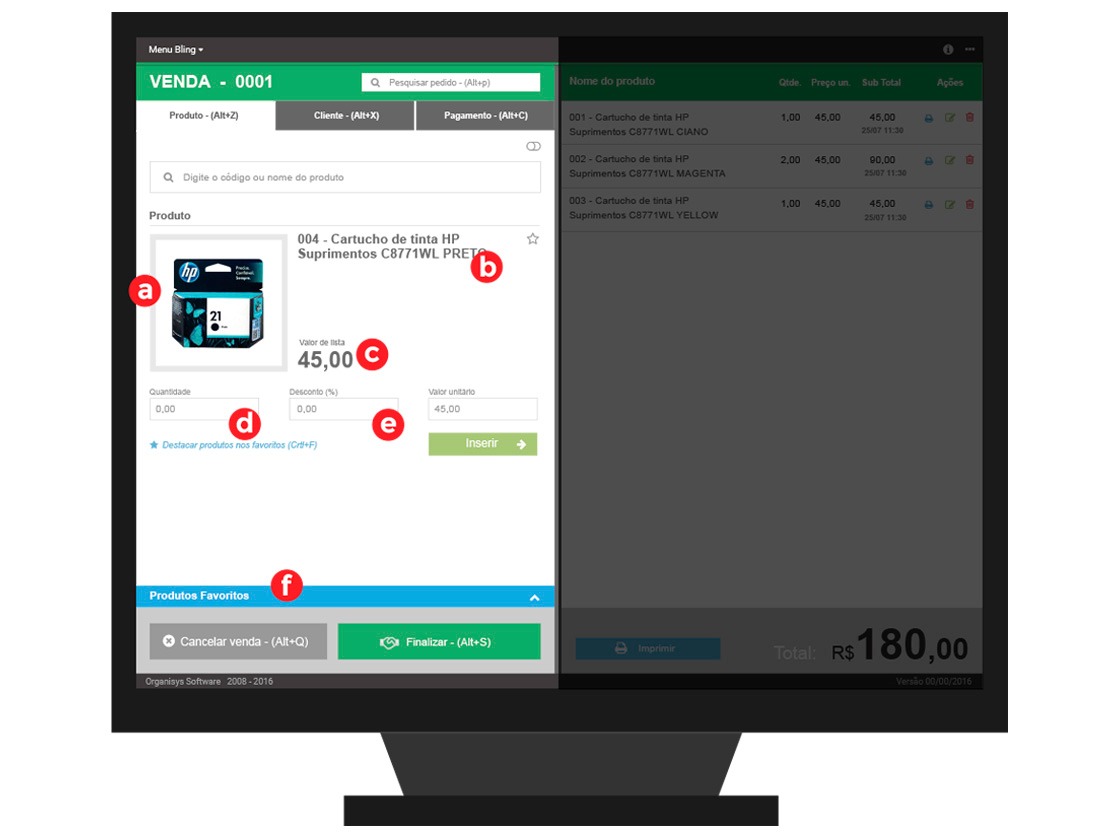
Na área da esquerda, você terá a possibilidade de conferir o produto em detalhes como imagem (a), nome completo (b), preço (c), e ainda poderá editar a quantidade (d) e os descontos (e).
Nessa área, também será possível destacar os favoritos (f) de forma dinâmica, clicando no ícone em forma de estrela ou no link “destacar produtos nos favoritos”. Seus favoritos estarão a um clique na barra inferior, em azul.
No lado direito aparecerá a listagem dos itens com nome, quantidade, preço unitário, subtotal, e ações. Na coluna de ações, aparecerão três ícones (impressão por item, edição e remoção). Já no rodapé, identificamos um botão azul com o comando “Imprimir”, assim você poderá imprimir toda a lista.
Após selecionar seus produtos, é só clicar no botão “FINALIZAR (a)” para fechar a venda.
Em seguida, aparecerá uma janela com o resumo da compra para que você faça uma última conferência. Abaixo estão três botões: “Gerar NFC-e”, “Imprimir Comprovante” e “Enviar SYSPDV”. Você poderá escolher um deles e então clicar em “Fechar Venda” para concluir a operação.
Controle de mesa
O recurso “Controle de Mesa” segue o mesmo padrão da Frente de Caixa, mais usual e intuitivo, mas sem perder funcionalidades usuais, como leitor de código de barras, controle de pagamentos, abertura e fechamento de caixa e inserção de vendedores.
Como fechar a Frente de Caixa Bling?
Em Vendas > Frente de Caixa, clique no ícone de três pontinhos, ao lado de Nova Venda, e selecione a opção Fechar Caixa. Informe os valores recebidos por forma de pagamento utilizada, dinheiro, cartões de crédito e débito, crediário ou outras (Pix, vales, etc.). Para finalizar, registre sangrias/suprimentos e salve.
A seguir, você pode gerar o relatório de venda e fazer o controle de caixa, caso a opção esteja habilitada. Para esse processo, vá para Todas as configurações > Finanças > Controle de Caixa.
Na lista, você pode conferir os dados por ponto de venda, data, operador que fez o fechamento e situação do caixa. Ao clicar no item desejado, você pode conferir se os dados batem com o que está nos registros.
Se houver diferença, você pode reabrir o caixa, refazer os lançamentos e concluir o fechamento. Se tudo estiver correto, você pode gerar o relatório e imprimir o documento diretamente pela plataforma.
Ainda está com dúvidas sobre como fechar a Frente de Caixa do Bling? Veja o vídeo abaixo:
FAQ
Como aplicar desconto na Frente de Caixa Bling?
Na interface de Frente de Caixa, após encontrar o item que irá vender na aba Produtos, use o campo de desconto para inserir o valor ou a porcentagem que deseja abater do valor unitário. O ajuste de preço é calculado e apontado automaticamente pelo sistema.
Como fazer trocas na Frente de Caixa do Bling?
Clique no menu de três pontos e escolha a opção Gerar devolução. Encontre a venda original, pelo CPF do cliente ou número do pedido, selecione se a troca é total ou parcial, ajuste as quantidades, adicione novos produtos ou gere crédito em loja, preencha os dados do cliente e conclua.
Se a venda original tiver nota fiscal emitida, é necessário gerar uma nota fiscal de devolução. Além disso, lembre-se de configurar o estorno de estoque para manter o inventário atualizado.
Quais formas de pagamento são aceitas na Frente de Caixa do Bling?
A Frente de Caixa aceita pagamento via Pix, tanto comum quanto por QR Code, dinheiro, cheque e cartão de crédito/débito via máquina POS integrada ou manual. É possível configurar um método padrão para agilizar as vendas e configurar pagamentos mistos para dar mais liberdade ao cliente.
Aproveite a Frente de Caixa do ERP mais amado do Brasil
Agora que já sabe o que é a Frente de Caixa do Bling e todas as funcionalidades do sistema, é hora de colocar esse conhecimento em prática. E você não precisa investir nada agora.
Faça o seu cadastro na Frente de Caixa e teste grátis por 30 dias os recursos para gestão de PDV!